


n8n یکی از قدرتمندترین ابزارهای اتوماسیون و اتصال سرویسها (workflow automation) است که به شما امکان میدهد بین اپلیکیشنها، وبسرویسها و حتی پایگاهدادهها ارتباط ایجاد کنید و کارهای تکراری را بدون نیاز به کدنویسی انجام دهید. نسخه ویندوز این برنامه به شما اجازه میدهد تمام قابلیتهای n8n را بهصورت محلی و کاملا رایگان اجرا کنید.
در این آموزش قصد داریم سادهترین روش راهاندازی n8n روی ویندوز را بررسی کنیم؛ روشی که نیاز به Docker، تنظیمات پیچیده یا ابزارهای جانبی ندارد و در چند دقیقه قابل انجام است. با اجرای این مراحل میتوانید بهسرعت اولین فلو (Flow) خود را بسازید و از امکاناتی مثل ارسال خودکار ایمیل، ارتباط بین Google Sheets، Telegram، و صدها سرویس دیگر استفاده کنید.
در ادامه گامبهگام مراحل نصب، پیکربندی و اجرای n8n روی ویندوز را توضیح میدهیم و در پایان به شما نشان میدهیم چرا استفاده از یک سرور اختصاصی یا سرور HPE میتواند سرعت و پایداری اتوماسیون شما را به شکل چشمگیری افزایش دهد.
n8n چیست و چه کاربردی دارد؟
n8n یک ابزار متنباز برای اتوماسیون فرایندها (Workflow Automation) است که به شما کمک میکند کارهای تکراری و زمانبر را بین سرویسهای مختلف خودکار کنید. این نرمافزار به شما اجازه میدهد بدون نیاز به نوشتن کد، بین برنامهها و پلتفرمهایی مثل Telegram، Gmail، Slack، Notion، Google Sheets و صدها سرویس دیگر ارتباط ایجاد کنید.
بهعنوان مثال، میتوانید تنظیم کنید هر زمان که ایمیل جدیدی در Gmail دریافت شد، محتوای آن بهصورت خودکار در یک فایل Google Sheet ذخیره شود یا پیامی در تلگرام برای شما ارسال شود. تمام این کارها تنها با چند کلیک در محیط گرافیکی n8n انجام میشود، بدون هیچ خط کد.
یکی از بزرگترین مزایای n8n این است که برخلاف بسیاری از سرویسهای مشابه مثل Zapier یا Make (Integromat)، کاملا رایگان و قابلنصب روی سیستم شخصی است. شما کنترل کامل روی دادهها و اجرای فلوها دارید، چون همه چیز روی سیستم خودتان یا سرور دلخواهتان اجرا میشود.
به همین دلیل، n8n انتخابی عالی برای افرادی است که میخواهند اتوماسیون داخلی برای کسبوکار خود بسازند، دادهها را ایمن نگه دارند، و در عین حال هزینه اشتراکهای ماهانه را حذف کنند. با اجرای n8n روی ویندوز، بهراحتی میتوانید بدون نیاز به دانش فنی پیچیده، اولین فلوهای خود را طراحی و اجرا کنید. برای کسب اطلاعات بیشتر میتوانید به سایت n8n.io مراجعه کنید.
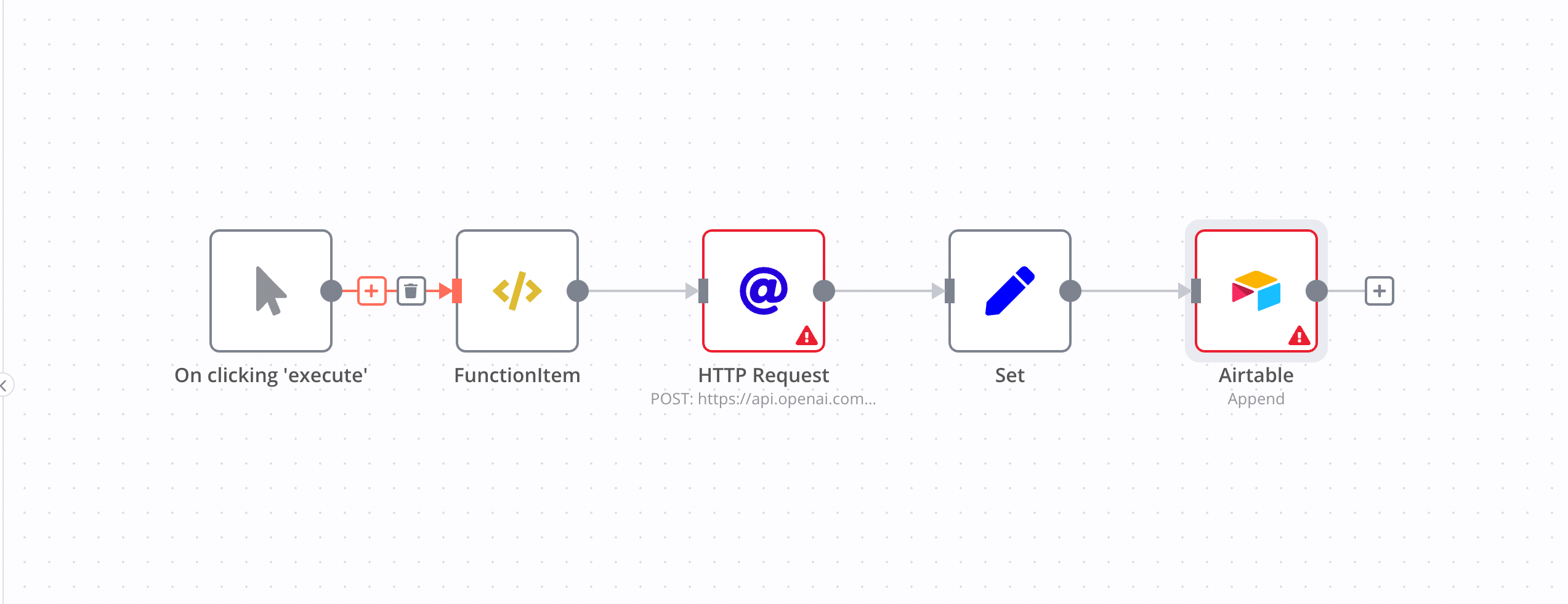
پیشنیازهای نصب n8n روی ویندوز
قبل از شروع نصب n8n روی ویندوز، لازم است چند ابزار کلیدی را آماده کنید تا نصب بدون مشکل انجام شود و برنامه بهدرستی اجرا شود.
۱. سیستمعامل ویندوز با دسترسی ادمین
حتماً روی سیستم شما ویندوز نصب باشد (ویندوز ۱۰ یا نسخههای جدیدتر) و اکانت کاربری شما دسترسی ادمین داشته باشد تا اجازه نصب نرمافزارهای لازم را داشته باشید.
۲. نصب Node.js و npm
برای اجرای n8n روی ویندوز، باید Node.js نصب شود. Node.js یک محیط اجرای جاوااسکریپت است که n8n بر پایه آن اجرا میشود و همراه با آن، npm (مدیر بستههای Node) نیز نصب میشود.
نسخه مناسب ویندوز را میتوانید از لینک رسمی زیر دانلود کنید:
پس از دانلود، فایل *.msi را اجرا کنید و مراحل نصب را دنبال نمایید. برای اطمینان از نصب موفق، دستورات زیر را در PowerShell اجرا کنید:
node -v
npm -v
اگر نسخهها نمایش داده شد، نصب با موفقیت انجام شده است.
۳. نصب یک ویرایشگر متن یا IDE (اختیاری ولی توصیهشده)
برای توسعه فلوهای پیچیده یا افزودن کدهای جاوااسکریپت/پایتون، توصیه میشود یک ویرایشگر متن مثل Visual Studio Code نصب کنید. این مرحله اختیاری است اما کار با n8n را راحتتر میکند.
۴. اتصال اینترنت پایدار و دسترسی به پورت محلی
n8n بهصورت محلی اجرا میشود و معمولا روی پورت ۵۷۲۳ یا پورتی مشابه قابل دسترسی است. اطمینان حاصل کنید که فایروال یا نرمافزار امنیتی مانع اجرای برنامه یا دسترسی به پورت نشود.
۵. بررسی سختافزار و منابع سیستم
اگر قصد دارید n8n را با فلوهای زیاد یا وظایف دائمی اجرا کنید، بهتر است سیستم حداقل ۸ گیگابایت رم داشته باشد و فضای کافی برای ذخیره لاگها و فایلها فراهم باشد. این نکته به اجرای پایدار برنامه کمک میکند.
آموزش گامبهگام نصب n8n روی ویندوز
پس از آمادهسازی پیشنیازها، اکنون نوبت به نصب و اجرای n8n روی ویندوز میرسد. در این بخش، مراحل نصب بهصورت گامبهگام و کاملا ساده توضیح داده شده است تا حتی کاربران تازهکار نیز بتوانند بدون مشکل از n8n استفاده کنند.
۱. نصب Node.js و بررسی نصب
اگر هنوز Node.js و npm را نصب نکردهاید، ابتدا به سایت رسمی Node.js بروید و نسخه مناسب ویندوز را دانلود و نصب کنید. پس از نصب، PowerShell را باز کرده و با اجرای دستورات زیر نسخه نصب شده را بررسی کنید:
node -v
npm -v
نمایش نسخهها به معنای نصب موفق است و میتوانید به مرحله بعد بروید.
۲. نصب n8n با استفاده از npm
برای نصب n8n کافیست دستور زیر را در PowerShell اجرا کنید:
npm install n8n -g
این دستور n8n را بهصورت سراسری (global) نصب میکند و شما در هر مسیر از سیستم قادر به اجرای آن خواهید بود. نصب ممکن است چند دقیقه طول بکشد، بسته به سرعت اینترنت و سیستم شما.
۳. اجرای n8n
پس از نصب، با دستور زیر n8n را اجرا کنید:
n8n
بعد از اجرای دستور، n8n بهصورت محلی روی پورت پیشفرض ۵۷۲۳ راهاندازی میشود. اکنون میتوانید مرورگر خود را باز کرده و آدرس زیر را وارد کنید:
http://localhost:5723
با این کار وارد محیط گرافیکی n8n میشوید و میتوانید اولین فلو خود را بسازید.
۴. اجرای خودکار n8n با روشن شدن سیستم (اختیاری)
اگر میخواهید n8n پس از روشن شدن ویندوز بهصورت خودکار اجرا شود، میتوانید یک فایل batch بسازید و آن را در پوشه Startup قرار دهید:
echo n8n > "%APPDATA%\Microsoft\Windows\Start Menu\Programs\Startup\n8n.bat"
این کار باعث میشود برنامه بهصورت خودکار با شروع ویندوز اجرا شود و نیازی به اجرای دستی آن نباشد.
۵. بررسی عملکرد و رفع مشکلات اولیه
در صورت مشاهده هرگونه خطا، ابتدا از نصب صحیح Node.js و npm اطمینان حاصل کنید. همچنین مطمئن شوید که پورت ۵۷۲۳ توسط فایروال یا نرمافزار دیگری مسدود نشده باشد. در صورت نیاز میتوانید پورت پیشفرض را با دستور زیر تغییر دهید:
n8n start --port 5678
با این روش n8n روی پورت دلخواه شما اجرا خواهد شد.
ساخت اولین فلو (Flow) در n8n
پس از نصب و اجرای n8n، زمان آن رسیده که اولین فلو خود را بسازید. فلوها در n8n، مجموعهای از گرهها (Nodes) هستند که دادهها را بین سرویسها منتقل کرده و پردازش میکنند. در این مثال، یک فلو ساده میسازیم که هر زمان یک ایمیل جدید دریافت شد، آن را در یک فایل Google Sheet ذخیره کند.
۱. ورود به محیط n8n
مرورگر خود را باز کرده و آدرس http://localhost:5723 را وارد کنید. پس از لود شدن محیط گرافیکی، روی New Workflow کلیک کنید تا یک فلو جدید ایجاد شود.
۲. اضافه کردن Node دریافت ایمیل
برای دریافت ایمیلها از سرویس Gmail یا IMAP، روی دکمه + کلیک کرده و Node مورد نظر خود را انتخاب کنید. سپس با اتصال حساب کاربری خود، تنظیمات دریافت ایمیل را انجام دهید.
۳. اضافه کردن Node ذخیره در Google Sheets
حال یک Node دیگر برای Google Sheets اضافه کنید. این Node وظیفه دارد اطلاعات ایمیلها را در فایل شیت شما ذخیره کند. فیلدهای مورد نظر مانند فرستنده، موضوع و تاریخ دریافت را انتخاب کنید.
۴. اتصال Nodeها و اجرای فلو
با کشیدن خط اتصال بین Node دریافت ایمیل و Node ذخیره در Google Sheets، جریان دادهها برقرار میشود. حال با کلیک روی Execute Workflow فلو را اجرا کنید و مطمئن شوید که اطلاعات ایمیلها بهدرستی در Google Sheet ذخیره میشوند.
۵. ذخیره و فعالسازی خودکار فلو
پس از تست موفق، فلو را ذخیره کنید و با فعال کردن گزینه Activate، اجرای خودکار آن هنگام دریافت ایمیلهای جدید آغاز خواهد شد. این ویژگی باعث میشود بدون نیاز به اجرای دستی، فلو همیشه آماده کار باشد.
۶. نکات کاربردی برای فلوهای پیشرفته
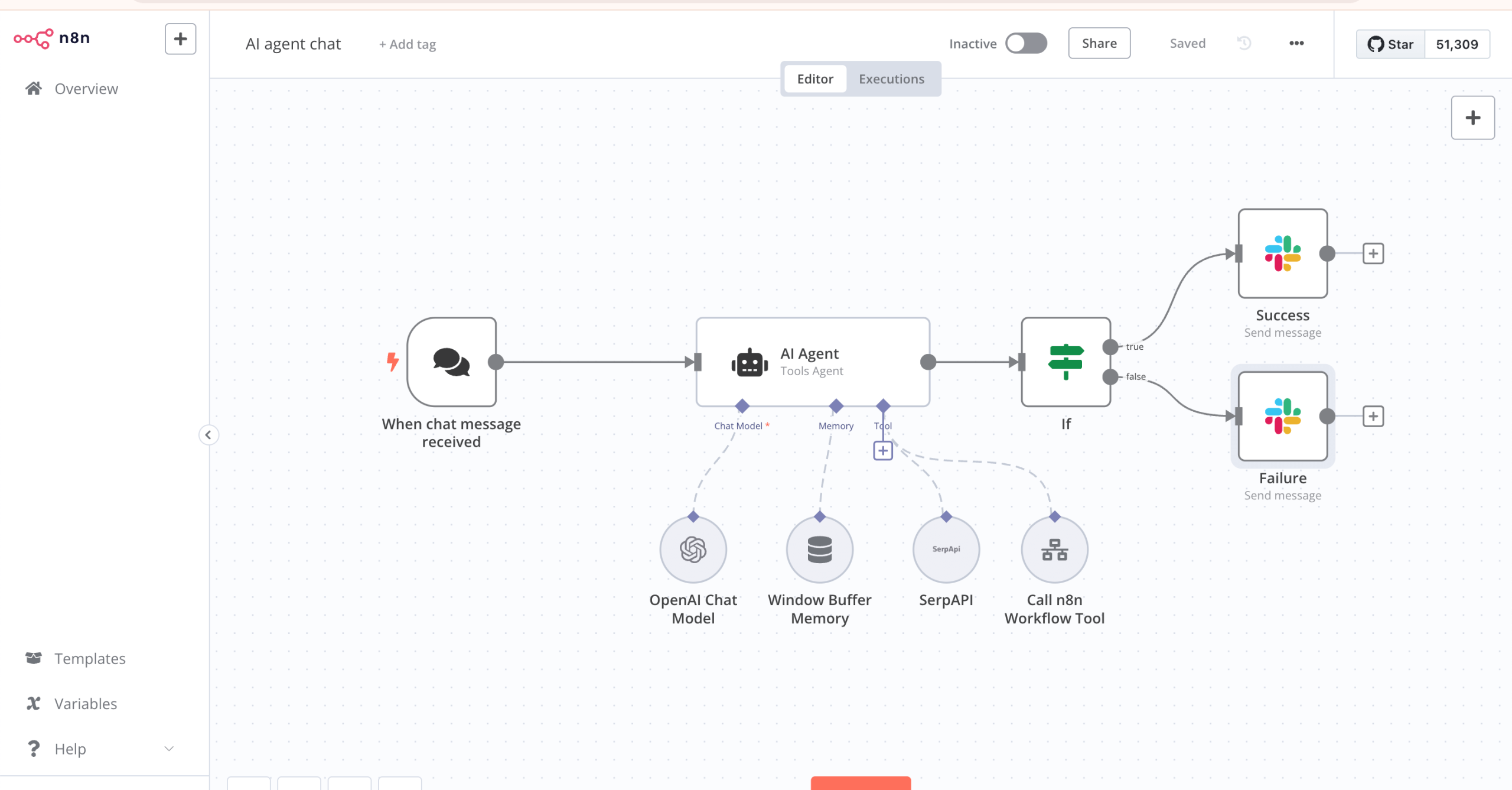
- میتوانید گرههای شرطی (If/Else) اضافه کنید تا فلو بر اساس شرایط خاص تصمیم بگیرد.
- از Nodeهای Webhook برای اتصال فرمها و اپلیکیشنهای خارجی استفاده کنید.
- برای اتوماسیونهای سنگین، استفاده از سرور اختصاصی یا سرور HPE پیشنهاد میشود تا سرعت و پایداری فلوها تضمین شود.
نکات مهم در نگهداری و اجرای پایدار n8n
پس از نصب و ساخت اولین فلوها، برای اطمینان از اجرای پایدار و بدون مشکل n8n، چند نکته کلیدی وجود دارد که رعایت آنها ضروری است:
۱. استفاده از Node.js و npm بهروز
همیشه مطمئن شوید که آخرین نسخههای Node.js و npm نصب شده باشد. نسخههای قدیمی ممکن است باعث ناسازگاری با n8n شوند و برخی Nodeها درست کار نکنند.
۲. پشتیبانگیری منظم از Workflowها
قبل از ایجاد تغییرات بزرگ، فلوها و تنظیمات خود را بهصورت منظم پشتیبانگیری کنید. n8n امکان Export فلوها به فایل JSON را فراهم میکند که میتوانید روی سیستم خود یا سرور ذخیره کنید.
۳. مدیریت منابع سیستم
برای اجرای فلوهای متعدد یا سنگین، حافظه و پردازنده سیستم اهمیت دارد. پیشنهاد میشود حداقل ۸ گیگابایت رم و فضای کافی برای ذخیره فایلها و لاگها داشته باشید تا برنامه بدون مشکل اجرا شود.
۴. مدیریت پورتها و فایروال
n8n بهصورت محلی روی پورت ۵۷۲۳ اجرا میشود. اگر برنامه از کار افتاد یا به آن دسترسی نداشتید، ابتدا بررسی کنید که پورت توسط فایروال یا برنامه دیگری مسدود نشده باشد. در صورت نیاز، پورت پیشفرض را تغییر دهید:
n8n start --port 5678
۵. بهروزرسانی منظم n8n
نسخههای جدید n8n بهبود عملکرد، رفع باگ و امکانات جدید دارند. برای بهروزرسانی، دستور زیر را در PowerShell اجرا کنید:
npm update -g n8n
۶. استفاده از سرور برای اتوماسیونهای دائمی
اگر قصد دارید فلوهای حساس یا دائمی اجرا کنید، توصیه میشود از یک سرور اختصاصی یا سرور HPE استفاده کنید. سرورهای اختصاصی پایداری، سرعت و اجرای ۲۴ ساعته را تضمین میکنند و فشار روی سیستم شخصی کاهش مییابد.
۷. پایش و بررسی لاگها
لاگهای n8n اطلاعات مفیدی درباره خطاها و عملکرد فلوها ارائه میدهند. بررسی منظم لاگها به شناسایی مشکلات و رفع سریع آنها کمک میکند. برای مشاهده لاگها:
n8n logs
چرا بهتر است n8n را روی سرور اجرا کنیم؟
اگرچه اجرای n8n روی ویندوز محلی برای تست و فلوهای سبک عالی است، اما برای اتوماسیونهای دائمی، پروژههای سنگین و سازمانی، بهتر است از یک سرور اختصاصی یا سرور HPE استفاده کنید. دلایل اصلی عبارتند از:
۱. پایداری و اجرای ۲۴ ساعته
سرورهای اختصاصی بهطور مداوم روشن هستند و میتوانند فلوهای شما را بدون توقف اجرا کنند. در مقابل، اجرای n8n روی سیستم شخصی محدود به روشن بودن کامپیوتر و عملکرد ویندوز است.
۲. منابع سختافزاری قویتر
برای فلوهای سنگین و تعداد زیادی گره (Node)، پردازنده و حافظه قویتر اهمیت دارد. سرورهای HPE با سختافزار پایدار، امکان اجرای همزمان چندین فلو بدون کاهش سرعت را فراهم میکنند.
۳. امنیت و کنترل بهتر
با اجرای n8n روی سرور، دادههای شما ایمنتر هستند و میتوانید دسترسیها و پشتیبانگیریها را بهتر مدیریت کنید. همچنین، سرور امکان راهاندازی HTTPS و دسترسی از راه دور را بدون وابستگی به سیستم شخصی فراهم میکند.
۴. انعطافپذیری در توسعه و اتوماسیون
سرور اجازه میدهد فلوهای بزرگ و پیچیده بسازید، اتصال به API های مختلف داشته باشید و حتی چندین کاربر بتوانند بهصورت همزمان فلوها را مدیریت کنند. این ویژگی برای کسبوکارها و تیمهای دیجیتال بسیار مهم است.
اگر به دنبال خرید سرور HP هستید، میتوانید از رایان پژواک استفاده کنید. سرورهای ارائه شده توسط رایان پژواک از پایداری و قدرت سختافزاری بالایی برخوردارند و اجرای n8n روی آنها بدون مشکل خواهد بود.
جمعبندی و نکات پایانی
در این مقاله به شما نشان دادیم که چگونه میتوانید n8n را روی ویندوز بهصورت رایگان و آسان نصب و راهاندازی کنید. ابتدا پیشنیازها را آماده کردیم، سپس مراحل نصب گامبهگام را آموزش دادیم و نحوه ساخت اولین فلو را توضیح دادیم. همچنین نکات مهم برای اجرای پایدار و امن برنامه را بررسی کردیم و در نهایت توضیح دادیم چرا استفاده از سرور اختصاصی یا سرور HPE میتواند تجربه اتوماسیون شما را به سطح بالاتری برساند.
با رعایت این مراحل و نکات، میتوانید از قدرت n8n برای خودکارسازی کارهای روزمره، افزایش بهرهوری و صرفهجویی در زمان استفاده کنید، بدون نیاز به دانش برنامهنویسی پیچیده و با امکانات کامل در ویندوز یا سرور اختصاصی.
یک پاسخ
سلام،
چگونه python را روی n8n که در power shell اجرا شده، نصب کنم؟